AIチャットを利用する際、タブの切り替えやテキストのコピー&ペーストが面倒だと感じたことはありませんか?
画面を何度も往復するストレスは、作業効率や集中力を低下させる原因にもなりますよね。
こうした課題を解決するのが、「Gemini in Chrome」です。
Gemini in Chromeなら、閲覧中のWebサイトから離れることなく、サイドパネル上でシームレスにGeminiを活用できます。これまでタブやサイトを往復していた手間がなくなり、閲覧中の内容もAIが自動で読み取ってくれるため、コピペの負担も大幅に減ることでしょう。
今回は、「Gemini in Chrome」の便利な機能や活用方法、従来のGeminiとの違い、そして最新情報について詳しくご紹介します。
Gemini in Chromeとは?日本でも利用可能に
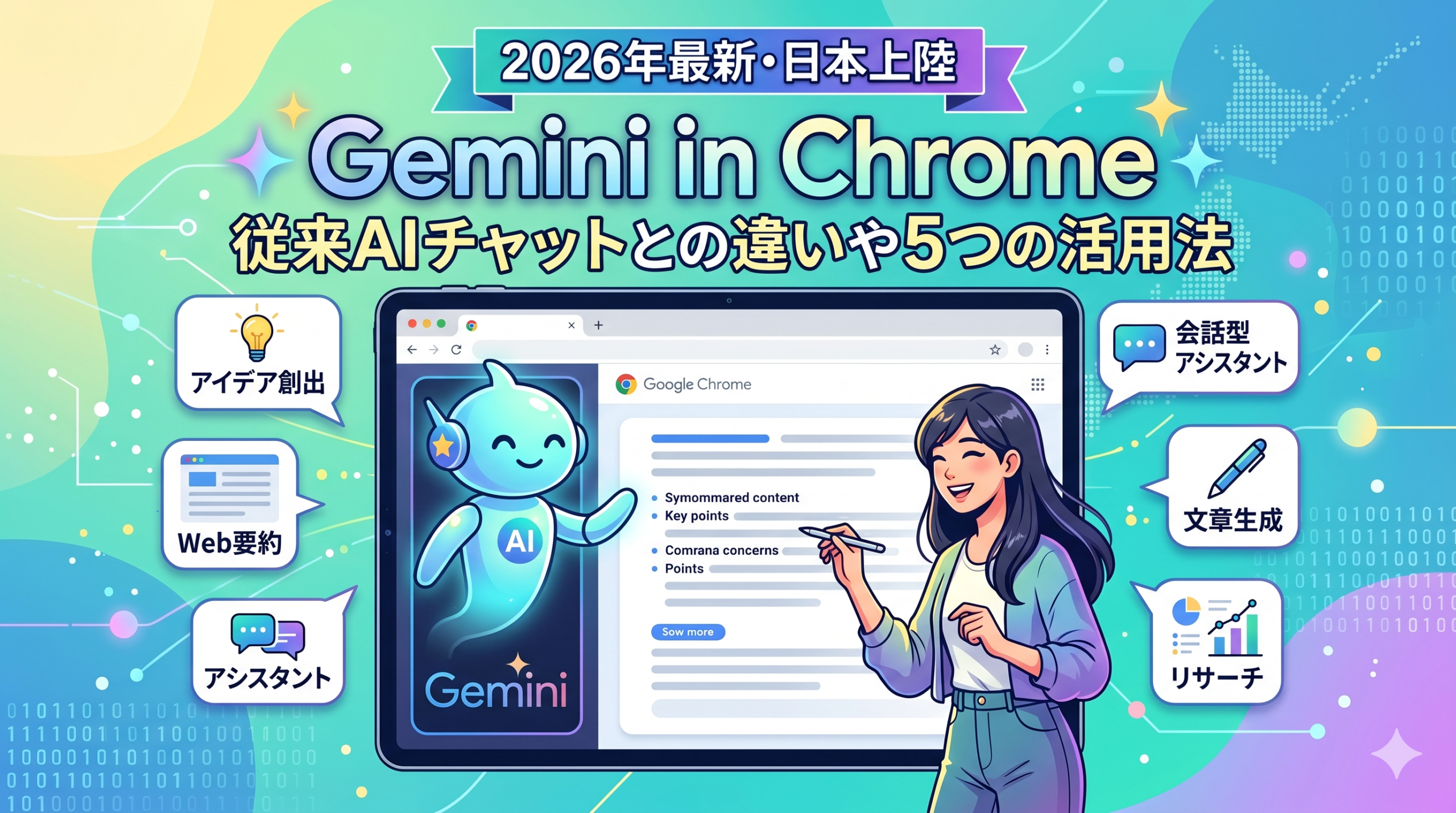
「Gemini in Chrome」とは、Google Chromeブラウザに直接組み込まれたAIアシスタント機能です。別タブや別ウィンドウを開くことなく、ブラウザ右側のサイドパネル上でシームレスにGeminiを起動できます。
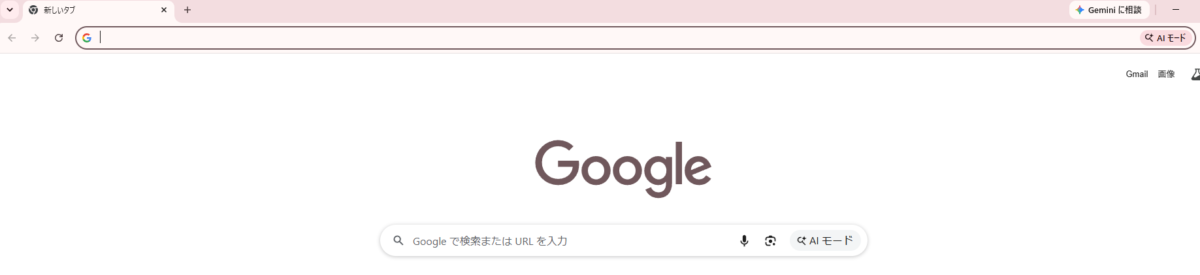
Gemini in Chromeは、Chromeブラウザの右上に表示される「Gemini」アイコン(Geminiに相談ボタン)から直接起動できます。
特筆すべきは、ブラウザが「いま見ているページの内容(コンテキスト)」を自動で認識している点です。いちいち状況説明をしなくても、閲覧中のページについてそのまま質問が可能です。Webサイト版のGeminiで必要だった「テキストをコピーして貼り付ける」という手間が、基本的に不要になります。
2026年春より日本でも順次展開が開始されており、日本のユーザーも利用可能です。ただし、日本版はアメリカ版と異なり、一部の最新機能に制限がある点にはご注意ください。
従来のGeminiとGemini in Chromeの違い
そもそも「従来のGemini(Webチャット版)」と「Gemini in Chrome(ブラウザ統合型)」は何が違うのでしょうか。どこが便利になったのか、両者を比較してみましょう。
| 比較項目 | 従来のGemini(Webチャット) | Gemini in Chrome(ブラウザ統合型) |
| 画面の移動 | 別タブ・別ウィンドウを開く必要あり | いま見ているWebページのサイドパネルで完結 |
| 情報入力の手間 | URLの貼り付けや、本文のコピー&ペーストが必要 | 「このページを要約して」の一言だけで自動認識 |
| 複数情報の比較 | 1ページずつコピペして覚えさせる必要あり | 開いている複数のタブをまとめて共有・横断比較可能 |
| 動画の理解 | 基本はテキストベースのやり取り | YouTubeの動画を開くだけで、内容やタイムスタンプを抽出 |
| タスクの自動化 | テキストの出力まで | カレンダー登録、Gmail下書き、自動ブラウジングまでシームレス |
Gemini in Chromeの活用方法5つ
ここからは、実務を爆速化させるGemini in Chromeの活用方法を5つご紹介します。
1. 複数タブを一発比較(競合調査・ベンダー選定)
- シーン: 競合5社の料金ページや、導入を検討しているツールのページを複数開いた状態。
- プロンプト例: 「共有しているタブの商品を比較して、価格、メリット、向いている人を表にしてください」
2. PDFや長文記事のコピペなし爆速要約(情報収集)
- シーン: 英語の海外レポートや長大な技術ドキュメントを開いた状態。
- プロンプト例: 「このページを、結論→根拠→ネクストアクションの順で5つの箇条書きにして」
3. YouTube動画を観る前の「目次・要約」化(インプットの効率化)
- シーン: 1時間のセミナー動画やIR発表の動画を開いた状態。
- プロンプト例: 「この動画の本題を時系列で整理して、タイムスタンプ付きで10個の要点にして」
4. Gmail・カレンダー連携(タスク管理)
- シーン: 取引先からの日程調整メールを開いた状態。
- アクション: サイドパネルから直接カレンダーの空き状況を確認し、そのまま予定を登録。さらに返信メールの下書きまで作成させることができます。
5. 「あのページどこだっけ?」を自然文で探す(履歴検索)
- シーン: 先週見た記憶があるけれど、URLもタイトルも思い出せない時。
- プロンプト例: 「先週見た、Chromeのショートカットについて書いてあったGoogleのヘルプページを探して」
Gemini in Chromeの最新情報(2026年6月時点)
2026年6月時点における、Gemini in Chromeの最新情報も補足しておきましょう。知っておきたい画期的な新機能が主に3つあります。
最新機能1.自動ブラウジング(Auto Browse)
「自動ブラウジング(Auto Browse)」は、AIがユーザーの代わりに複数ステップの作業を自律的に進めてくれるエージェント機能です。現在、主にアメリカの特定のプラン加入者向けに展開されています。
Googleの公式発表によると、この機能を使えば以下のような作業をAIに任せることが可能になります。
- 商品を比較し、お得な情報を検索してカートに追加する
- 条件に応じて宿泊施設や航空券を検索して予約する
- レストランや各種サービスの予約手配を行う
- CRM(顧客管理システム)やオンラインフォームへの自動入力
日本ではまだ正式に提供されていませんが、将来的には面倒なブラウザ操作の大部分をAIが代行してくれるようになるでしょう。
最新機能2.Skills(Skills in Chrome)
「Skills(Skills in Chrome)」は、同じプロンプトを手動で何度も打ち直す手間を省ける便利な機能です。よく使う指示(プロンプト)を保存しておき、「/(スラッシュ)」を入力するだけで瞬時に呼び出すことができます。
例えば、「現在のページを指定のフォーマットで要約する」といった定型作業をワンクリックで実行可能です。ただし、現在はChromeの言語設定を英語(English-US)にするなどの一定条件を満たす必要があります。
最新機能3.画像編集・生成機能(Nano Banana)
閲覧しているウェブページ上の画像を、わざわざ保存して別のアプリを開くことなく、サイドパネルのAI上で直接編集・加工できる機能も追加されました。アイデアの視覚化や、簡単なインフォグラフィックの作成など、クリエイティブな作業がより身近になります。
まとめ:タブ切り替えやコピペ作業から解放されよう
Gemini in Chromeの登場により、Webブラウザの利用体験は以下のように変化します。
- 画面移動が不要に: 閲覧中のページを開いたまま、右側のサイドパネルで即座にAIと対話できます。
- コピペが不要に: AIが現在開いているタブの文脈(コンテキスト)を自動で理解します。
その結果、別タブのAIツールへテキストを貼り付ける往復作業がなくなり、目の前のタスクへの集中力を維持しやすくなります。従来のAIが「わざわざ別の部屋まで聞きに行く必要があった優秀なアシスタント」だとすれば、Gemini in Chromeは「自分の隣に座って一緒に画面を見てくれる相棒」に進化したと言えるでしょう。
Gemini in Chromeは、Chromeを最新版にアップデートし、ブラウザ画面右上に表示される専用アイコンを押すことで利用可能です。興味がある方は、まずはアイコンをクリックすることから始めてみてくださいね。(※ご利用の際は、個人情報や機密情報を入力しないようご注意ください)